WordPress 7.0 最新版图文安装与使用教程
|
本教程基于 WordPress 7.0 "Armstrong" 最新版本编写,涵盖从环境准备、安装部署到基础使用的完整流程,适合零基础新手快速上手。 |
前言
WordPress 是全球最流行的内容管理系统(CMS),占据了超过43%的网站市场份额。2026年5月发布的 WordPress 7.0 "Armstrong" 版本带来了重大升级,包括原生AI集成、现代化后台界面、命令面板等420多项增强与修复。
无论你是想搭建个人博客、企业官网、电商网站还是作品集,WordPress 都能满足你的需求。本教程将带你从零开始,一步步完成 WordPress 7.0 的安装与基础配置。
第一章 WordPress 7.0 新功能概览
WordPress 7.0 "Armstrong" 是自区块编辑器推出以来最重要的一次版本更新,带来了众多令人兴奋的新特性:
1.1 原生 AI 集成
- 全新的 WP AI Client 和 Abilities API,标准化 AI 接入层
- 支持连接 OpenAI、Google Gemini、Anthropic Claude 等主流 AI 服务
- 无需单独安装插件即可使用 AI 写作、图片生成等功能
- 客户端能力包提供更丰富的混合式 AI 体验
1.2 现代化后台界面
- 全新的默认配色方案,视觉更简洁现代
- View Transitions 视图过渡效果,页面切换更流畅
- DataViews 取代传统列表表格,交互体验升级
- 统一的设计系统,间距和样式更一致
1.3 命令面板(Command Palette)
- 使用 Ctrl+K 或 ⌘K 快捷键快速调出
- 可从后台任意位置快速访问常用工具和功能
- 支持搜索页面、文章、设置选项等
- 大幅提升操作效率,减少菜单层级点击
1.4 编辑器增强
- 可视化修订对比,直观查看内容变更
- 响应式编辑模式,预览不同设备效果
- 区块级自定义 CSS,样式控制更精细
- 新增面包屑区块、标题区块等
- 图案编辑和 contentOnly 交互性增强
1.5 字体库(Font Library)
- 统一的字体管理界面
- 支持上传自定义字体
- 可在全站范围内统一管理字体资源
第二章 环境准备与前置条件
在安装 WordPress 之前,需要确保你的环境满足以下要求:
2.1 服务器要求
|
组件 |
最低要求 |
|
PHP 版本 |
PHP 7.4 或更高(推荐 PHP 8.1+) |
|
MySQL 版本 |
MySQL 5.7 或更高 |
|
MariaDB 版本 |
MariaDB 10.3 或更高 |
|
Web 服务器 |
Apache 或 Nginx |
|
HTTPS 支持 |
推荐启用 |
2.2 你需要准备的东西
- 域名:你的网站地址,例如 example.com
- 主机空间:存放网站文件的服务器
- FTP 客户端(手动安装时需要):如 FileZilla
- 文本编辑器:如 Notepad++、VS Code
|
新手建议:选择支持一键安装 WordPress 的主机商(如阿里云、腾讯云、Bluehost、SiteGround 等),可以省去很多麻烦。 |
2.3 本地测试环境
如果你想先在本地电脑上测试 WordPress,可以使用以下本地环境工具:
- XAMPP(Windows/Mac/Linux)
- WAMP(Windows)
- MAMP(Mac)
- Local(专门用于 WordPress 本地开发)
第三章 一键安装 WordPress(推荐方法)
对于大多数用户,强烈推荐使用主机商提供的一键安装工具。这是最简单、最快捷的安装方式,通常只需要几分钟就能完成。
3.1 什么是一键安装
大多数主流主机商都提供了 WordPress 一键安装功能,常见的工具有:
- Softaculous(cPanel 中最常见)
- Installatron
- 主机商自定义的安装器
这些工具会自动帮你创建数据库、上传文件、配置 WordPress,整个过程只需要填写几个简单的表单。
3.2 安装步骤
步骤 1:登录主机控制面板
登录你的主机账户,进入 cPanel 或其他控制面板。通常地址是 yourdomain.com/cpanel。
步骤 2:找到 WordPress 安装器
在控制面板中找到 "Softaculous"、"WordPress 安装器" 或类似的选项。通常位于 "网站" 或 "软件" 分类下。
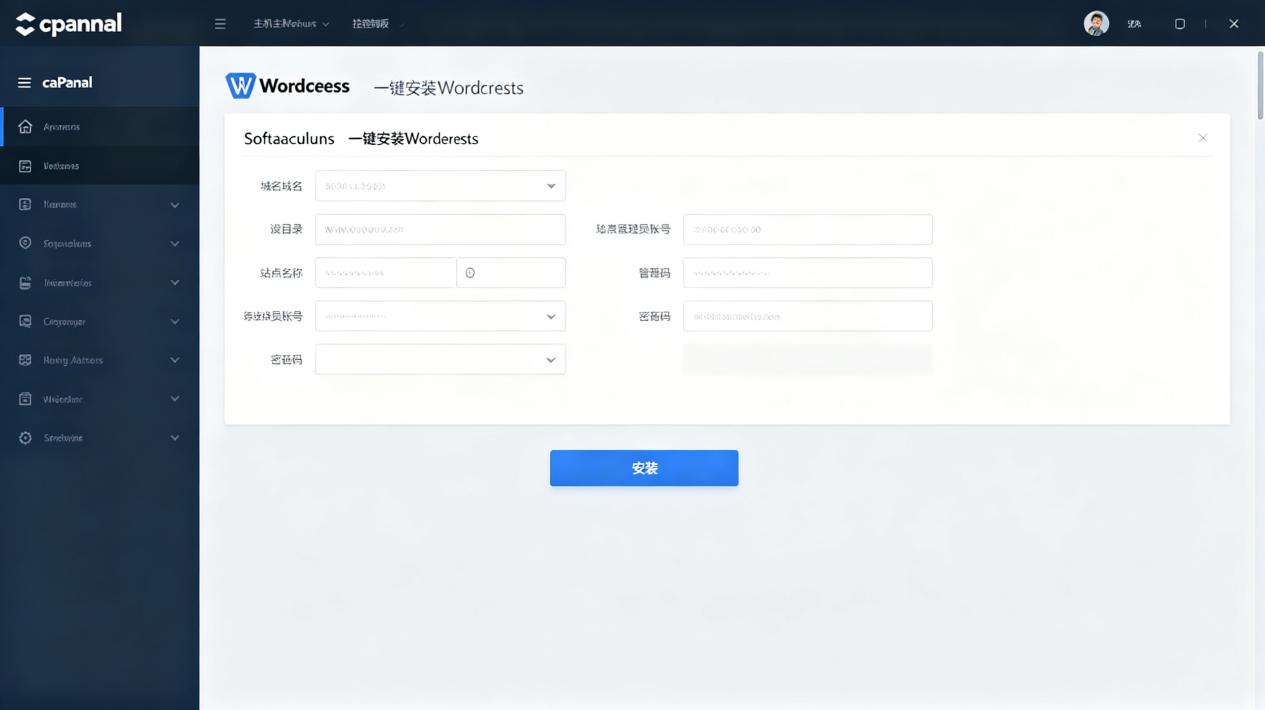
图:cPanel 中的 WordPress 一键安装界面<br>
步骤 3:填写安装信息
点击 "安装" 按钮后,你需要填写以下信息:
|
字段 |
说明 |
|
选择域名 |
选择要安装 WordPress 的域名 |
|
目录 |
留空表示安装在根目录(推荐);填写子目录名则安装在子目录 |
|
站点名称 |
你的网站名称,后续可以修改 |
|
站点描述 |
简短描述你的网站是做什么的 |
|
管理员用户名 |
不要使用 "admin",安全性差 |
|
管理员密码 |
建议 12 位以上,包含大小写字母、数字和符号 |
|
管理员邮箱 |
用于接收通知和找回密码 |
|
语言 |
选择简体中文 |
步骤 4:开始安装
确认信息无误后,点击 "安装" 按钮。等待 2-5 分钟,安装完成后会显示成功页面,并给出后台登录地址。
|
安全提醒:安装完成后,请务必保存好管理员账号和密码,不要使用过于简单的密码。 |
第四章 手动安装 WordPress(FTP 方法)
如果你需要更灵活的控制,或者你的主机不支持一键安装,可以选择手动安装。虽然步骤多一些,但并不复杂。
4.1 准备工作
- 从 WordPress 官网下载最新版本:wordpress.org/download
- 解压下载的 zip 压缩包
- 准备好 FTP 客户端和登录信息
- 创建 MySQL 数据库和数据库用户
4.2 创建数据库
在安装 WordPress 之前,你需要先创建一个 MySQL 数据库。可以通过 cPanel 的 "MySQL 数据库" 功能创建:
- 创建数据库(例如:wordpress_db)
- 创建数据库用户(例如:wp_user)
- 为用户设置强密码
- 将用户添加到数据库,并授予全部权限
如果你使用命令行,可以执行以下 SQL 语句:
|
sql<br>创建数据库和用户CREATE DATABASE wordpress_db DEFAULT CHARACTER SET utf8mb4 COLLATE utf8mb4_unicode_ci;<br>CREATE USER 'wp_user'@'localhost' IDENTIFIED BY '你的强密码';<br>GRANT ALL PRIVILEGES ON wordpress_db.* TO 'wp_user'@'localhost';<br>FLUSH PRIVILEGES; |
4.3 上传 WordPress 文件
- 打开 FTP 客户端,连接到你的主机
- 进入网站根目录(通常是 public_html 或 www)
- 将解压后的 WordPress 文件夹中的所有文件上传到根目录
- 等待上传完成(可能需要几分钟)
4.4 配置 wp-config.php
- 在 FTP 中找到 wp-config-sample.php 文件
- 将其重命名为 wp-config.php
- 下载并编辑这个文件
- 找到以下几行,替换为你的数据库信息:
|
php<br>wp-config.php 数据库配置define( 'DB_NAME', '数据库名' );<br>define( 'DB_USER', '数据库用户名' );<br>define( 'DB_PASSWORD', '数据库密码' );<br>define( 'DB_HOST', 'localhost' ); |
另外,还需要更新安全密钥。访问 WordPress 密钥生成页面,将生成的内容替换掉文件中对应的部分。
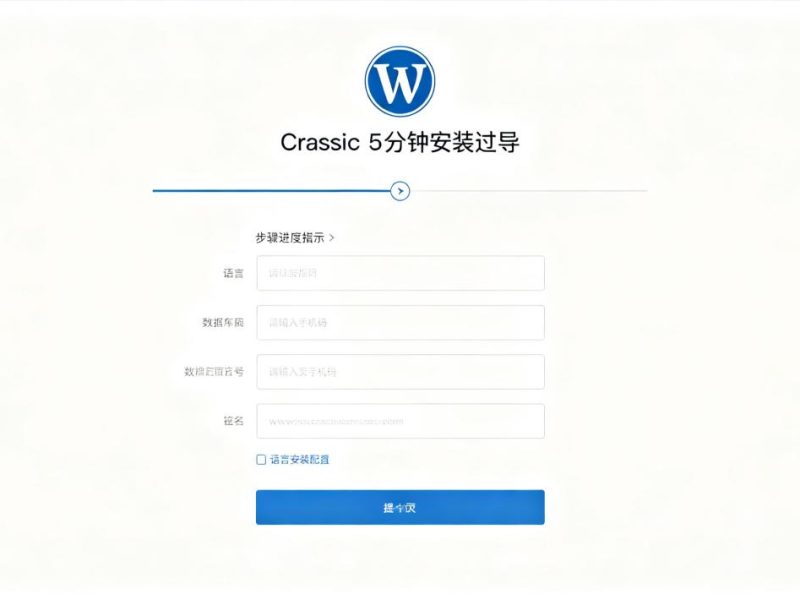
4.5 运行安装程序
文件上传和配置完成后:
- 在浏览器中访问你的域名
- 选择语言(简体中文)
- 填写站点标题、用户名、密码、邮箱
- 点击 "安装 WordPress" 按钮
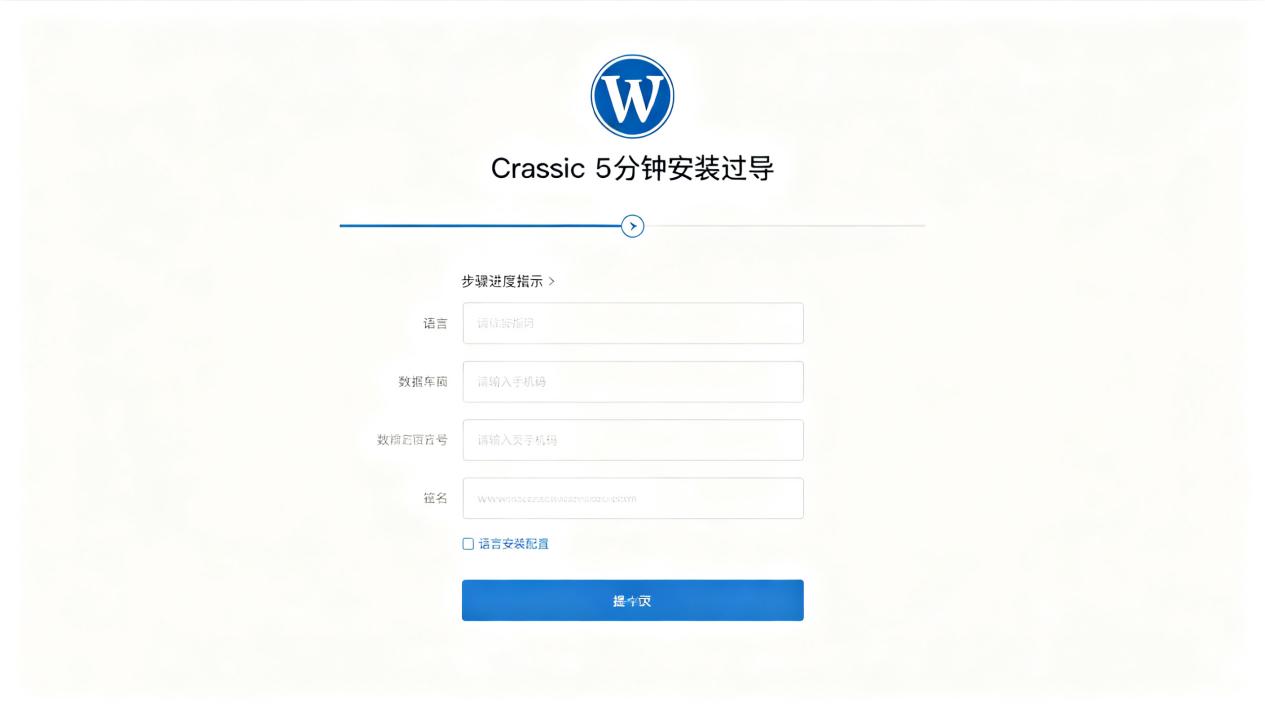
图:WordPress 著名的 5 分钟安装向导<br>
几秒钟后,安装就完成了!点击 "登录" 按钮,输入刚才设置的用户名和密码,即可进入 WordPress 后台。
第五章 WordPress 后台初体验
安装完成后,让我们一起探索 WordPress 7.0 的全新后台界面。
5.1 登录后台
WordPress 后台的默认登录地址是:
你的域名/wp-admin/
输入安装时设置的用户名和密码即可登录。
|
小技巧:如果你忘记了后台地址,可以直接访问 你的域名/wp-login.php。 |
5.2 仪表盘概览
登录后首先看到的就是仪表盘(Dashboard),这是 WordPress 后台的首页。
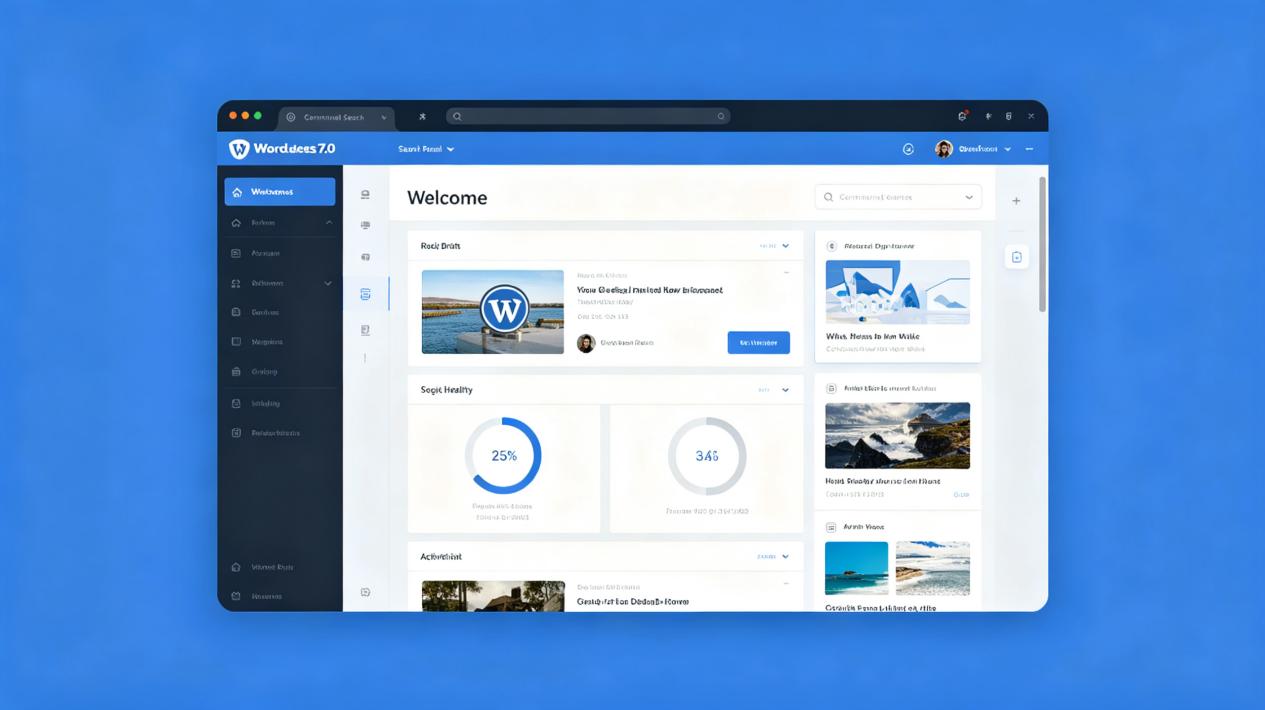
图:WordPress 7.0 现代化后台仪表盘界面<br>
5.3 左侧导航菜单
左侧的导航菜单是你最常用的功能入口,主要包括:
|
菜单项 |
功能说明 |
|
仪表盘 |
站点概览、快速草稿、活动动态等 |
|
文章 |
撰写和管理博客文章、分类、标签 |
|
媒体 |
管理上传的图片、视频等媒体文件 |
|
页面 |
创建和管理静态页面(如关于我们、联系页) |
|
评论 |
查看和管理访客评论 |
|
外观 |
主题、菜单、小工具、自定义等外观设置 |
|
插件 |
安装、启用、管理插件 |
|
用户 |
管理网站用户和权限 |
|
工具 |
导入、导出、站点健康等工具 |
|
设置 |
网站常规、写作、阅读、讨论等设置 |
5.4 顶部工具栏
页面顶部的工具栏提供了快捷操作入口:
- 站点名称:点击可查看前台
- 命令面板图标:Ctrl+K 快速调出
- 更新提示:显示主题、插件、WordPress 核心更新
- 评论:查看待审核评论
- 新建:快速创建文章、页面、媒体等
- 用户头像:个人资料、退出登录
5.5 试试命令面板
WordPress 7.0 新增的命令面板是一个提升效率的利器。按下 Ctrl+K(Mac 上是 ⌘K)试试:
- 输入 "文章" 快速跳转到文章列表
- 输入 "设置" 快速找到设置选项
- 输入 "新建" 快速创建内容
第六章 基础设置与配置
安装完成后,首先需要进行一些基础设置,让网站更符合你的需求。
6.1 常规设置
进入 设置 → 常规,你可以配置:
- 站点标题:网站的名称
- 副标题(Tagline):一句话描述你的网站
- WordPress 地址(URL)和站点地址(URL):通常保持默认
- 管理员邮箱:接收通知的邮箱
- 会员注册:是否允许用户注册
- 默认角色:新注册用户的默认权限
- 站点语言:后台显示语言
- 时区:设置网站所在时区
- 日期格式和时间格式
6.2 写作设置
进入 设置 → 写作,配置与内容创作相关的选项:
- 默认文章分类和文章格式
- 通过邮件发布文章(可选)
- 更新服务:发布文章时自动通知搜索引擎
6.3 阅读设置
进入 设置 → 阅读:
- 首页显示:选择最新文章或静态页面作为首页
- 博客页面最多显示文章数
- 每篇文章显示:全文还是摘要
- 搜索引擎可见性:建议不要勾选,否则搜索引擎无法收录
|
重要提醒:"搜索引擎可见性" 选项只在网站建设期间勾选,网站正式上线后一定要取消勾选,否则网站无法被百度、Google 等搜索引擎收录。 |
6.4 固定链接设置
进入 设置 → 固定链接,这是非常重要的一项设置:
- 朴素:默认格式,URL 带问号参数,不友好
- 日期和名称型:包含年月日和文章名
- 月份和名称型:包含年月和文章名
- 数字型:纯数字 ID
- 文章名:推荐选择,URL 最简洁美观
- 自定义结构:可以自己定义 URL 格式
对于 SEO(搜索引擎优化)来说,"文章名" 格式是最佳选择,URL 简洁且包含关键词。
6.5 讨论设置
进入 设置 → 讨论,配置评论相关选项:
- 是否允许评论
- 评论是否需要审核
- 评论通知邮件
- 评论黑名单
- Avatar 头像设置
第七章 安装主题与插件
WordPress 的强大之处在于其丰富的主题和插件生态。通过主题可以改变网站外观,通过插件可以扩展各种功能。
7.1 什么是 WordPress 主题
主题决定了你的网站长什么样。WordPress 自带了几个默认主题,同时官方主题目录中有数千个免费主题可供选择。
7.2 安装主题
安装主题非常简单,按照以下步骤操作:
- 进入后台 外观 → 主题
- 点击 "添加新主题" 按钮
- 你可以浏览热门、最新、收藏的主题,也可以搜索特定功能的主题
- 找到喜欢的主题后,鼠标悬停点击 "安装"
- 安装完成后点击 "启用"
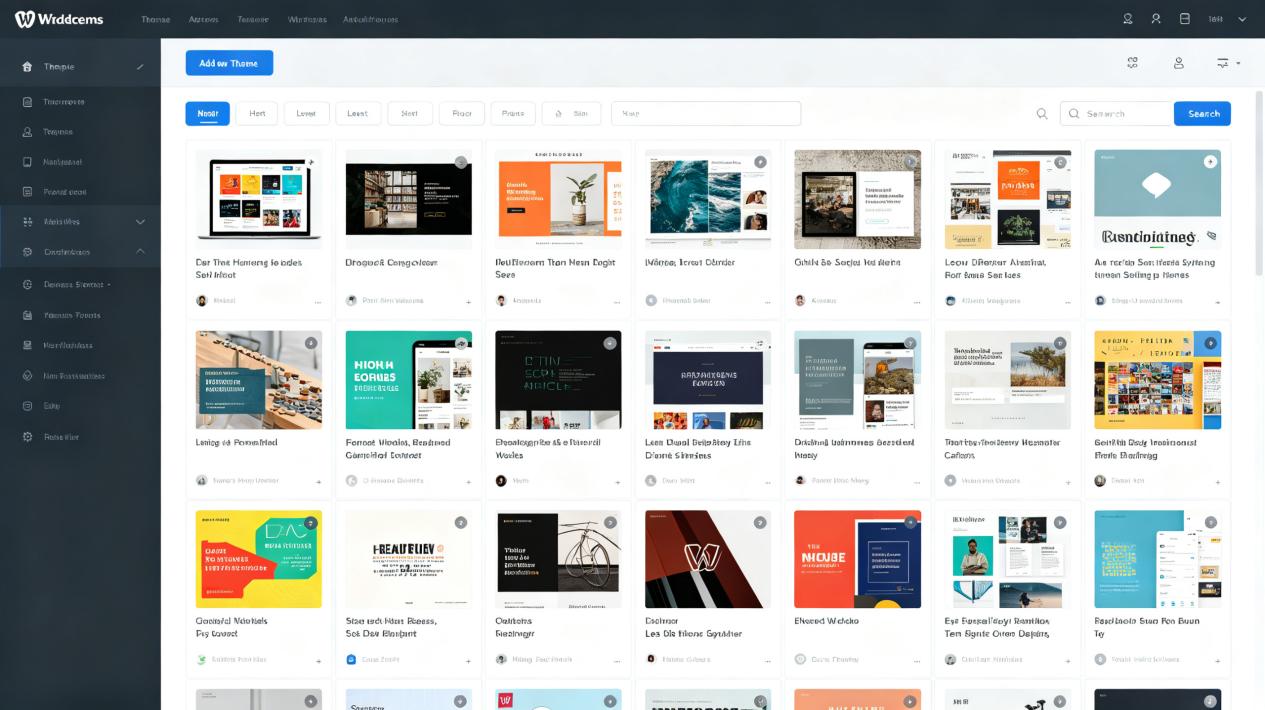
图:WordPress 主题管理与安装界面<br>
7.3 推荐的免费主题
- Twenty Twenty-Six:WordPress 7.0 默认主题,简洁现代
- Astra:轻量快速,适合各种类型网站
- GeneratePress:性能优秀,高度可定制
- Neve:响应式设计,加载速度快
- Kadence:功能丰富,适合商业网站
7.4 什么是 WordPress 插件
插件是扩展 WordPress 功能的小程序。无论你需要什么功能,几乎都能找到对应的插件。
7.5 安装插件
- 进入后台 插件 → 添加插件
- 搜索你需要的插件名称或功能关键词
- 找到后点击 "立即安装"
- 安装完成后点击 "启用插件"
7.6 新手必备插件推荐
|
插件类型 |
推荐插件 |
作用 |
|
SEO 优化 |
Yoast SEO / Rank Math |
提升网站搜索引擎排名 |
|
安全防护 |
Wordfence / Sucuri |
防火墙、恶意代码扫描 |
|
缓存加速 |
WP Rocket / W3 Total Cache |
提升网站加载速度 |
|
联系表单 |
WPForms / Contact Form 7 |
创建联系表单 |
|
备份 |
UpdraftPlus / BackupBuddy |
定期备份网站数据 |
|
页面构建器 |
Elementor / Beaver Builder |
拖拽式可视化建站 |
|
插件不是越多越好。过多的插件会拖慢网站速度,增加安全风险。只安装你真正需要的插件,不用的插件及时删除。 |
第八章 创建你的第一篇文章
一切准备就绪,现在开始创建你的第一篇内容吧!WordPress 7.0 使用区块编辑器(Gutenberg),让内容创作更加直观和灵活。
8.1 进入文章编辑器
有几种方式可以新建文章:
- 左侧菜单点击 文章 → 写文章
- 顶部工具栏点击 新建 → 文章
- 仪表盘的 "快速草稿" 小工具
- 使用命令面板 Ctrl+K,输入 "新建文章"
8.2 认识区块编辑器
WordPress 的区块编辑器(Gutenberg)将内容分解为一个个独立的"区块",每个区块可以单独编辑和设置。
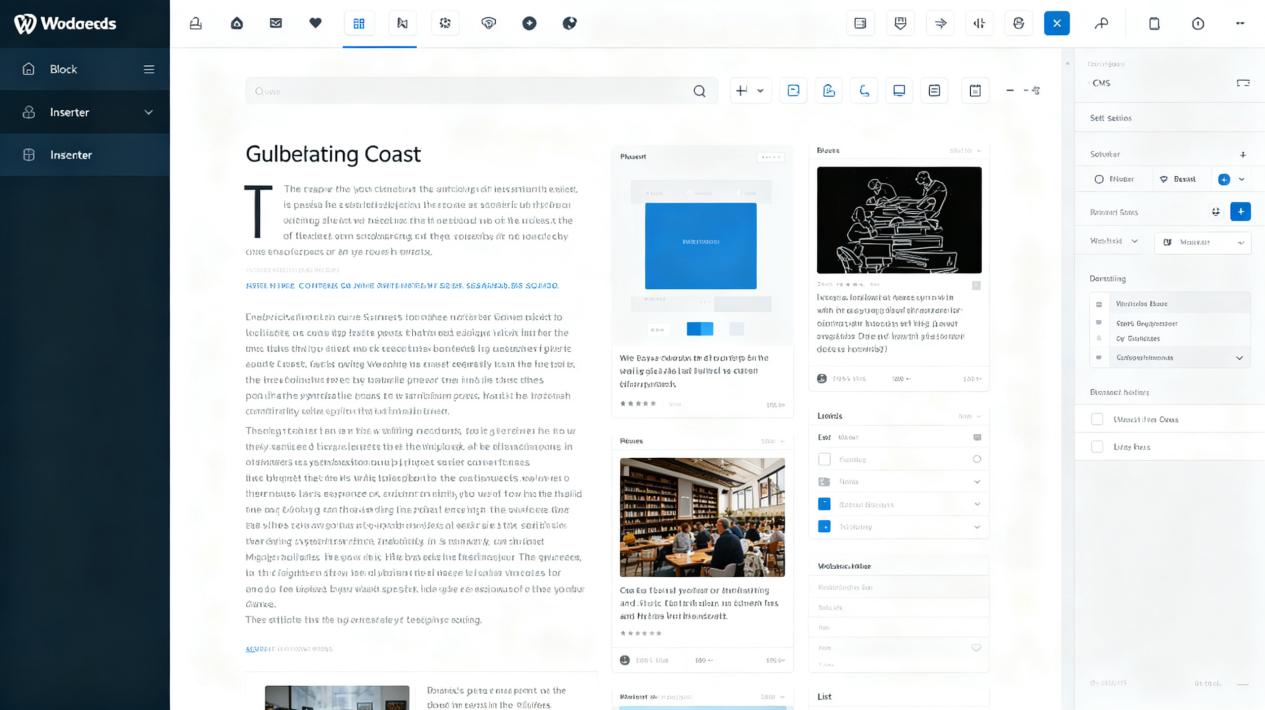
图:WordPress 区块编辑器(Gutenberg)界面<br>
8.3 常用区块类型
|
区块 |
用途 |
|
段落 |
最基本的文本区块,用于普通文字内容 |
|
标题 |
H1-H6 各级标题 |
|
图片 |
插入单张图片 |
|
画廊 |
创建图片网格画廊 |
|
列表 |
有序或无序列表 |
|
引用 |
引用样式的文本块 |
|
代码 |
显示代码片段 |
|
表格 |
插入表格 |
|
按钮 |
添加可点击的按钮 |
|
分隔符 |
水平分隔线 |
|
面包屑 |
WordPress 7.0 新增,显示页面路径导航 |
8.4 编写文章的步骤
- 输入标题:在顶部的 "添加标题" 处输入文章标题
- 添加内容:点击下方的 "开始书写" 或按 Enter 键添加段落区块
- 插入区块:点击区块左上角的 + 按钮,或输入 / 快速搜索区块
- 编辑区块:点击任意区块,上方会出现工具栏,右侧会显示该区块的设置面板
- 移动区块:拖拽区块左侧的六个点图标,或使用上下箭头
- 设置特色图片:在右侧边栏找到 "特色图片",上传一张作为文章封面图
- 选择分类和标签:在右侧边栏设置文章分类和标签
8.5 发布文章
文章写好后:
- 点击右上角的 "发布" 按钮
- 可以先点击 "预览" 查看效果
- 确认无误后再次点击 "发布"
- 发布成功后可以点击 "查看文章" 看前台效果
如果你还没准备好发布,可以点击 "保存草稿",下次继续编辑。
8.6 编辑已有文章
要修改已发布的文章:
- 进入 文章 → 所有文章
- 找到要修改的文章,鼠标悬停点击 "编辑"
- 修改完成后点击 "更新"
常见问题与注意事项
9.1 安装相关问题
Q: 安装后打不开网站怎么办?
A: 检查以下几点:
- 域名是否已经解析到主机 IP
- 文件是否上传到了正确的目录
- wp-config.php 中的数据库信息是否正确
- 数据库是否正常运行
Q: 忘记管理员密码怎么办?
A: 可以通过以下方式找回:
- 在登录页面点击 "忘记密码?",通过邮箱重置
- 如果邮箱也收不到,可以通过 phpMyAdmin 修改数据库中的密码
9.2 安全注意事项
- 及时更新 WordPress 核心、主题和插件
- 不要使用 "admin" 作为管理员用户名
- 使用强密码,定期更换
- 安装安全防护插件
- 定期备份网站数据
- 只从官方目录或可信来源下载主题和插件
- 删除不用的主题和插件
9.3 性能优化建议
- 安装缓存插件
- 优化图片大小,使用 WebP 格式
- 使用 CDN 加速
- 选择性能好的主机
- 精简插件数量
- 选择轻量主题
9.4 学习资源推荐
- WordPress 官方文档:codex.wordpress.org(最权威的参考资料)
- WordPress 官方支持论坛:wordpress.org/support/
- WPBeginner:最大的 WordPress 新手教程网站
- 哔哩哔哩/YouTube:搜索 WordPress 教程,有很多视频教程
|
恭喜你!现在你已经掌握了 WordPress 7.0 的基础安装和使用方法。接下来就尽情探索,打造属于你自己的网站吧! |