WordPress 主题与插件选择完全指南
本指南详细介绍如何科学选择 WordPress 主题和插件,涵盖评估标准、避坑指南、搭配建议等完整内容,帮助新手选对不选贵。
封面:WordPress主题与插件选择完全指南<br>
前言:为什么选对主题和插件很重要
很多新手建站时容易陷入”好看就行”的误区,随便选一个主题就开始用,看到什么插件都想装。但实际上,选错主题和插件会带来很多问题:
-
- 拖慢网站速度:臃肿的主题和插件会让网站加载变慢,影响用户体验
- 影响 SEO 排名:代码质量差的主题会影响搜索引擎收录和排名
- 带来安全隐患:长期不更新的主题和插件可能存在安全漏洞,容易被黑客利用
- 导致兼容性问题:质量差的插件可能互相冲突,导致网站报错甚至崩溃
- 限制后续扩展:封闭的主题难以自定义和扩展功能,后期想改很麻烦
| 记住:主题决定网站的”颜值”和”骨架”,插件决定网站的”功能”和”肌肉”。两者都需要精挑细选,宁缺毋滥。选对了事半功倍,选错了后患无穷。 |
上篇:如何选择适合的 WordPress 主题
第一步:明确你的网站定位和需求
在浏览成百上千的主题之前,先花 5 分钟想清楚这几个问题,能帮你快速缩小范围:
- 网站类型是什么? 个人博客、企业官网、电商店铺、摄影作品集、论坛社区……不同类型对主题的需求完全不同
- 核心功能有哪些? 是否需要 WooCommerce 电商支持、会员系统、预约功能、多语言等
- 设计风格偏好? 简约风、商务风、创意风、复古风、科技感……
- 技术水平如何? 能否自己改代码,还是需要可视化拖拽编辑
- 预算多少? 打算用免费主题还是付费主题,预算范围是多少
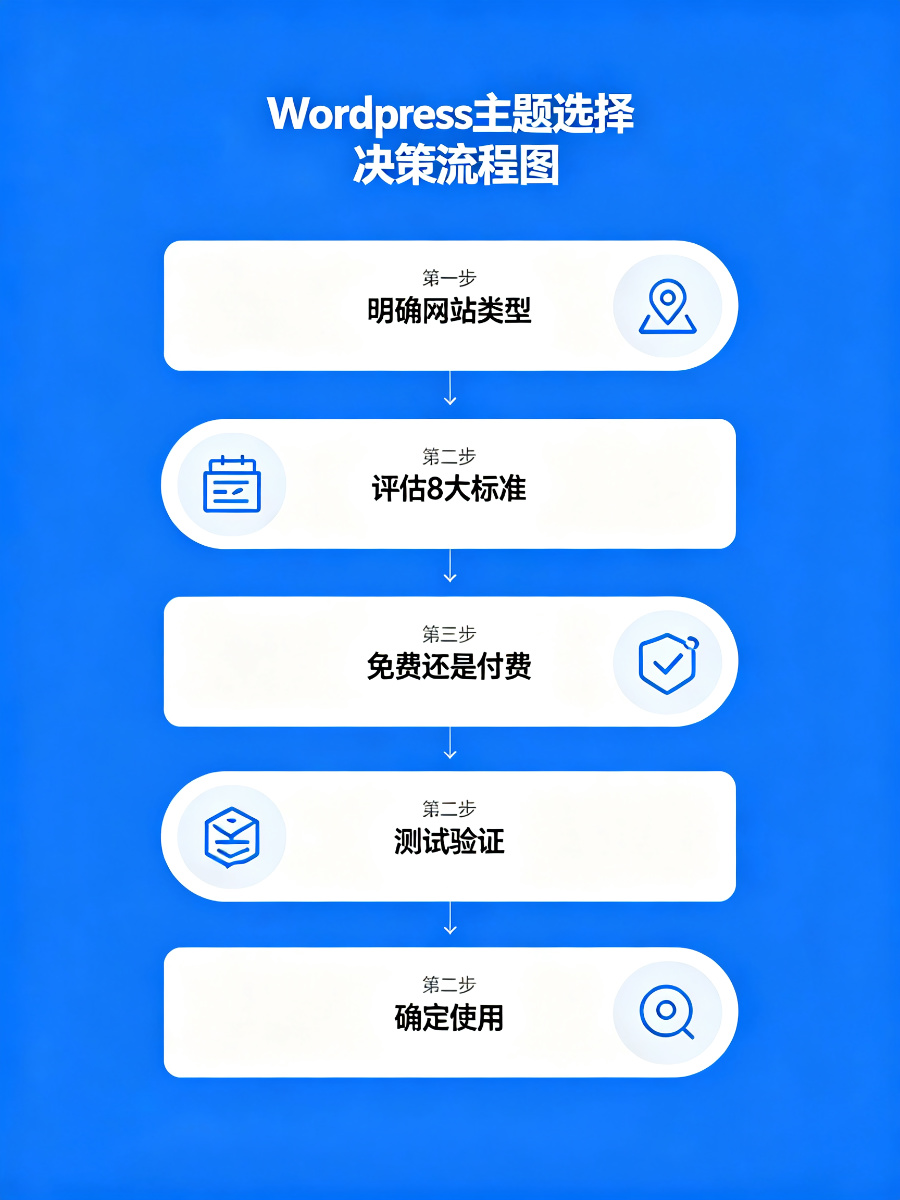
图:WordPress主题选择决策流程图<br>
第二步:主题选择的 8 个核心标准
不管什么类型的网站,这 8 个标准都是通用的评估维度:
- 响应式设计(必选项)
- 确保网站在手机、平板、电脑等不同设备上都能正常显示
- 现在移动设备已占 70% 以上的流量,响应式设计是刚需,不是加分项
- 简单测试方法:缩小浏览器窗口,看布局是否自动调整;或直接用手机访问演示站
- 加载速度(重要项)
- 用 PageSpeed Insights 或 GTmetrix 测试主题演示站的加载速度
- 得分 80 分以上为优秀,低于 60 分的主题慎选
- 轻量主题通常比功能堆砌的”万能主题”更快,也更灵活
- SEO 友好
- 使用语义化 HTML 标签(H1-H6 层级清晰合理)
- 支持结构化数据(Schema Markup)
- 可自定义页面标题、描述等 SEO 元信息
- 代码简洁干净,没有冗余垃圾代码
- 安全性
- 优先选择 WordPress 官方主题目录的主题,都经过严格的代码审核
- 绝对不要下载来路不明的”破解版”或”nulled”主题,十有八九藏有后门和恶意代码
- 可以查一下主题是否有公开的安全漏洞披露历史
- 定期更新
- 查看主题的更新日志,确认是否保持定期更新
- 超过 1 年没更新的主题要谨慎选择,很可能已经被开发者放弃了
- 定期更新 = 持续修复 bug + 兼容新 WordPress 版本 + 修补安全漏洞
- 技术支持
- 付费主题通常包含 1 年的官方技术支持服务
- 免费主题主要靠社区论坛和官方文档,响应速度较慢
- 新手建议选择有良好支持的主题,遇到问题有人帮,少走很多弯路
- 浏览器兼容性
- 确保在 Chrome、Firefox、Safari、Edge 等主流浏览器上都正常显示
- 特别注意移动端浏览器(Safari iOS、Chrome Android)的兼容性
- 可定制性
- 是否支持 WordPress 自定义器(Customizer),可以实时预览修改效果
- 是否支持子主题(Child Theme),修改代码时不影响原主题更新
- 是否有页面构建器集成(Elementor、Beaver Builder、Divi 等)
第三步:免费主题 vs 付费主题,怎么选?
这是新手最常问的问题。其实没有绝对的好坏,关键看你的需求和预算。
| 对比维度 | 免费主题 | 付费主题 |
| 价格 | 完全免费,零成本 | 通常 $30-$100/年,或一次性付费 |
| 代码质量 | 官方目录有审核,质量有基本保障 | 整体质量更高,代码更规范 |
| 功能丰富度 | 基础功能为主,比较精简 | 内置更多功能和布局模板 |
| 技术支持 | 社区论坛为主,响应慢 | 官方优先支持,响应快 |
| 更新频率 | 参差不齐,看开发者心情 | 通常更有保障,商业驱动 |
| 适合人群 | 预算有限的个人博客、纯新手练手 | 商业网站、企业官网、追求效率 |
| 新手建议:先从官方目录的免费主题开始,比如 Astra、GeneratePress、Neve 这些热门主题的免费版质量都很高。等网站有一定规模或需要更多功能时,再考虑升级到付费版。这样试错成本最低。 |
第四步:不同类型网站的主题选型建议
| 网站类型 | 推荐主题类型 | 核心关注点 |
| 个人博客 | 轻量博客主题 | 排版美观、阅读体验、加载速度 |
| 企业官网 | 商务/多用途主题 | 专业感、页面构建器、表单集成 |
| 电商网站 | WooCommerce 专用主题 | 购物流程体验、产品展示、支付集成 |
| 作品集/摄影 | 作品集主题 | 图片展示效果、画廊功能、灯箱效果 |
| 新闻/资讯 | 杂志/新闻主题 | 文章列表布局、广告位管理、分类导航 |
| 论坛/社区 | bbPress 兼容主题 | 论坛功能集成、用户系统、权限管理 |
第五步:主题测试与评估方法
选定几个候选主题后,可以按以下步骤逐一测试评估:
- 仔细看演示站:不要只看首页,要把各个页面(文章页、页面、分类页、搜索页等)都点一遍,检查整体效果
- 测加载速度:用 GTmetrix 或 PageSpeed Insights 测一下演示站的速度,心里有个底
- 看用户评论:查看其他用户的评价,特别是差评,看看大家都遇到了什么问题
- 查更新日志:看最近的更新记录,确认开发者是否在积极维护
- 先装免费版试用:有免费版的先装免费版试试,满意再考虑升级付费版
- 本地环境测试:有条件的话先在本地环境安装测试,没问题再部署到线上
避坑:主题选择的 5 个常见误区
- 误区一:功能越多越好 → 很多功能你可能一辈子都用不上,反而拖慢网站、增加安全风险
- 误区二:越贵越好 → 价格不等于质量,适合自己需求的才是最好的
- 误区三:只看首页效果 → 首页好看不代表内页也好,一定要检查文章页、页面、归档页等模板
- 误区四:频繁更换主题 → 频繁换主题会影响网站稳定性和 SEO,选好一个就坚持用一段时间
- 误区五:破解版真香 → 破解主题十有八九藏有恶意代码和后门,可能导致网站被黑、数据泄露
下篇:如何选择靠谱的 WordPress 插件
插件选择的第一原则:必要性原则
| 必要性原则:每安装一个插件前,先问自己三个问题:1. 这个功能真的必须用插件实现吗?2. 主题自带的功能能不能实现?3. 有没有更轻量的替代方案?<br><br><br><br><br>记住:插件不是越多越好,每多一个插件就多一份安全风险、多一份性能开销。宁缺毋滥。 |
判断插件质量的 6 个维度

图:插件质量6项体检清单<br>
- 活跃安装量
- 优先选择 10 万+ 活跃安装的插件
- 安装量越大,说明用户越多,经过的真实环境测试也越多
- 小众插件不是不能用,但要更谨慎地评估其他维度
- 用户评分
- 4 星以上(满分 5 星)比较靠谱
- 不仅看总分,还要看评分人数和最新的评价
- 特别注意最近 1-2 个月的评价,看看有没有新出现的问题
- 更新频率
- 最近 6 个月内有过更新是基本要求
- 超过 1 年没更新的插件要谨慎,很可能已经被开发者放弃了
- 定期更新 = 兼容新版本 + 修复安全漏洞 + 持续优化
- 开发者信誉
- 查看开发者的其他插件,是否有多个高质量的插件
- 知名公司/团队开发的插件通常更有保障
- 个人开发者的插件要看维护是否积极、响应是否及时
- 兼容性测试
- 检查插件是否标注兼容你的 WordPress 版本
- 检查是否兼容你的 PHP 版本
- 搜索一下是否有已知的与其他热门插件的冲突问题
- 支持响应
- 查看支持论坛,看看开发者是否积极回复用户问题
- 付费插件通常有更好的官方优先支持
- 有详细文档和教程的插件更容易上手,遇到问题也更容易解决
如何避免插件冲突
插件冲突是 WordPress 最常见的问题之一,可能导致网站报错、功能失效甚至无法访问。
✅ 预防措施:
- 只从官方插件目录或可信的第三方平台下载插件
- 优先选择口碑好、用户多的主流插件
- 新插件先在测试环境安装,没问题再部署到线上
- 安装新插件后立即测试网站各项功能是否正常
- 使用 Query Monitor 等工具检测插件性能和报错信息
🔧 遇到冲突怎么办:
- 禁用所有插件,然后逐个启用,找到冲突的那两个插件
- 查看两个插件的支持论坛,是否有已知的冲突和解决方案
- 考虑用其他插件替代其中一个
- 联系插件开发者寻求帮助
免费插件 vs 付费插件
| 对比维度 | 免费插件 | 付费插件 |
| 价格 | 完全免费 | $10-$200/年不等 |
| 基础功能 | 通常够用 | 功能更全面 |
| 高级功能 | 没有或有限制 | 完整功能 |
| 技术支持 | 社区论坛为主 | 官方优先支持 |
| 更新保障 | 参差不齐 | 更有保障 |
| 性价比 | 基础需求首选 | 商业网站推荐 |
插件性能影响评估方法
插件是网站变慢的主要原因之一。安装新插件前可以这样评估它的性能影响:
- 用 GTmetrix 或 PageSpeed Insights 测试安装前后的速度变化
- 用 Query Monitor 查看插件的数据库查询次数和耗时
- 注意区分:只在前台加载的插件 vs 只在后台加载的插件
- 优先选择”按需加载”的插件——只在用到的页面才加载资源文件
- 功能类似的多个插件,选代码更精简的那个
插件管理最佳实践
- 定期清理:每 3 个月检查一次已安装的插件,删除不用的
- 及时更新:保持插件为最新版本,及时修复安全漏洞
- 先备份再更新:大版本更新前一定要先备份网站
- 禁用后彻底删除:不用的插件不要只是禁用,要彻底删除
- 分阶段更新:不要一次更新所有插件,更新一个测试一个
- 关注安全公告:关注常用插件的安全漏洞新闻,及时应对
实战篇:主题与插件搭配建议
黄金搭配原则
- 主题负责外观,插件负责功能:不要用主题实现插件该做的事,也不要用插件改主题外观,各司其职
- 轻量主题 + 专用插件:比”万能主题”更灵活、更快、更安全,出问题也好排查
- 同一家族优先:同一开发者的主题和插件通常兼容性更好,风格也统一
- 页面构建器配套:如果打算用 Elementor 等页面构建器,要选 Elementor 友好的主题
新手推荐组合方案
| 网站类型 | 推荐主题 | 必备插件三件套 |
| 个人博客 | Astra / GeneratePress | Yoast SEO(SEO优化) + UpdraftPlus(备份) + Wordfence(安全) |
| 企业官网 | Neve / Kadence | WPForms(表单) + Yoast SEO(SEO) + WP Rocket(缓存加速) |
| 电商网站 | Storefront / Flatsome | WooCommerce(电商) + Yoast SEO(SEO) + Wordfence(安全) |
| 作品集 | OceanWP / Astra | Elementor(页面构建) + Smush(图片优化) + UpdraftPlus(备份) |
结语
| 最后再强调一遍:没有”最好”的主题和插件,只有”最适合”的。根据自己的实际需求选择,不盲目跟风,不贪多求全,你的 WordPress 网站才能又快又稳又安全。<br><br><br><br>祝你的网站建设顺利!🎉 |